
🖥️ 윈도우 10 보안 업데이트
1년 무료 연장 완벽 가이드
2026년 10월까지 안전하게 사용하는 방법
안녕하세요! 윈도우 10 지원이 2025년 10월 14일에 종료된다는 소식, 다들 들으셨죠? 많은 분들이 당황하셨을 텐데요, 다행히도 마이크로소프트에서 개인 사용자들을 위해 1년간 무료로 보안 업데이트를 연장해주는 프로그램을 제공하고 있어요.
오늘은 ESU(확장 보안 업데이트) 프로그램을 무료로 등록하는 방법을 자세히 알려드릴게요. 차근차근 따라하시면 2026년 10월 13일까지 안전하게 윈도우 10을 사용하실 수 있답니다!
💡 ESU가 뭔가요?
ESU는 'Extended Security Updates'의 약자로, 확장 보안 업데이트를 의미해요. 윈도우 10의 공식 지원은 2025년 10월 14일에 끝나지만, 이 프로그램에 등록하면 2026년 10월 13일까지 추가로 1년간 보안 패치를 받을 수 있어요.
원래는 유료 프로그램이지만(개인 사용자 기준 약 30달러), 마이크로소프트가 특별히 일정 조건을 충족하는 개인 사용자에게는 무료로 제공하고 있답니다!
✅ 무료 등록 전 꼭 확인해야 할 조건
무료로 ESU를 이용하려면 아래 조건들을 모두 만족해야 해요. 하나씩 체크해볼까요?
✅ 필수 조건
- 윈도우 10 버전 22H2 이상
최신 버전으로 업데이트되어 있어야 해요
정품/비정품 여부는 상관없어요 - 마이크로소프트 계정(MS 계정) 필수
로컬 계정이 아닌, MS 계정(아웃룩, 핫메일 등)으로 관리자 권한으로 로그인해야 해요
MS 계정이 없다면 미리 만들어두세요 - Windows 백업 및 동기화 기능 활성화
클라우드 동기화를 켜야 무료 이용이 가능해요
설정 방법은 아래에서 자세히 알려드릴게요 - 인터넷 연결 필수
등록 및 업데이트를 위해 인터넷에 연결되어 있어야 해요
💡 참고사항
- 최대 10대의 PC까지 동일한 MS 계정으로 등록 가능해요
- 등록 시점과 관계없이 모두 2026년 10월 13일까지 지원받아요
- '지금 등록' 버튼이 안 보이면 최신 업데이트 후 1~3일 정도 기다려야 할 수 있어요
🚀 단계별 등록 방법
자, 이제 본격적으로 등록해볼까요? 생각보다 간단하니까 천천히 따라오세요!
1단계: 윈도우 최신 버전으로 업데이트하기
먼저 윈도우를 최신 상태로 만들어야 해요.
- Win + I 키를 동시에 눌러 설정창을 열어주세요
- '업데이트 및 보안' 을 클릭해요
- 'Windows 업데이트' 탭에서 '업데이트 확인' 버튼을 눌러주세요
- 모든 업데이트를 설치하고 재시작해요
버전 확인하는 방법:
- Win + R 키를 누르고
- 'winver' 를 입력한 후 엔터
- 버전이 22H2 이상인지 확인하세요
2단계: MS 계정으로 로그인하기
- 설정 > 계정 으로 들어가요
- 현재 로컬 계정을 사용 중이라면 'Microsoft 계정으로 로그인'을 선택해요
- 이메일 주소와 비밀번호를 입력하고 로그인하세요
- 관리자 권한이 있는지 확인해요
3단계: Windows 백업 및 동기화 설정하기
⚠️ 이 단계가 무료 이용의 핵심이에요!
- 설정 > 계정 > Windows 백업 으로 이동해요
- 다음 항목들을 켜기(ON) 로 설정하세요:
- 앱
- 설정
- 자격 증명
- 언어 기본 설정
- 기타 Windows 설정
- 모두 켜지면 자동으로 클라우드 동기화가 시작돼요
4단계: ESU 등록하기
🎉 드디어 마지막 단계예요!
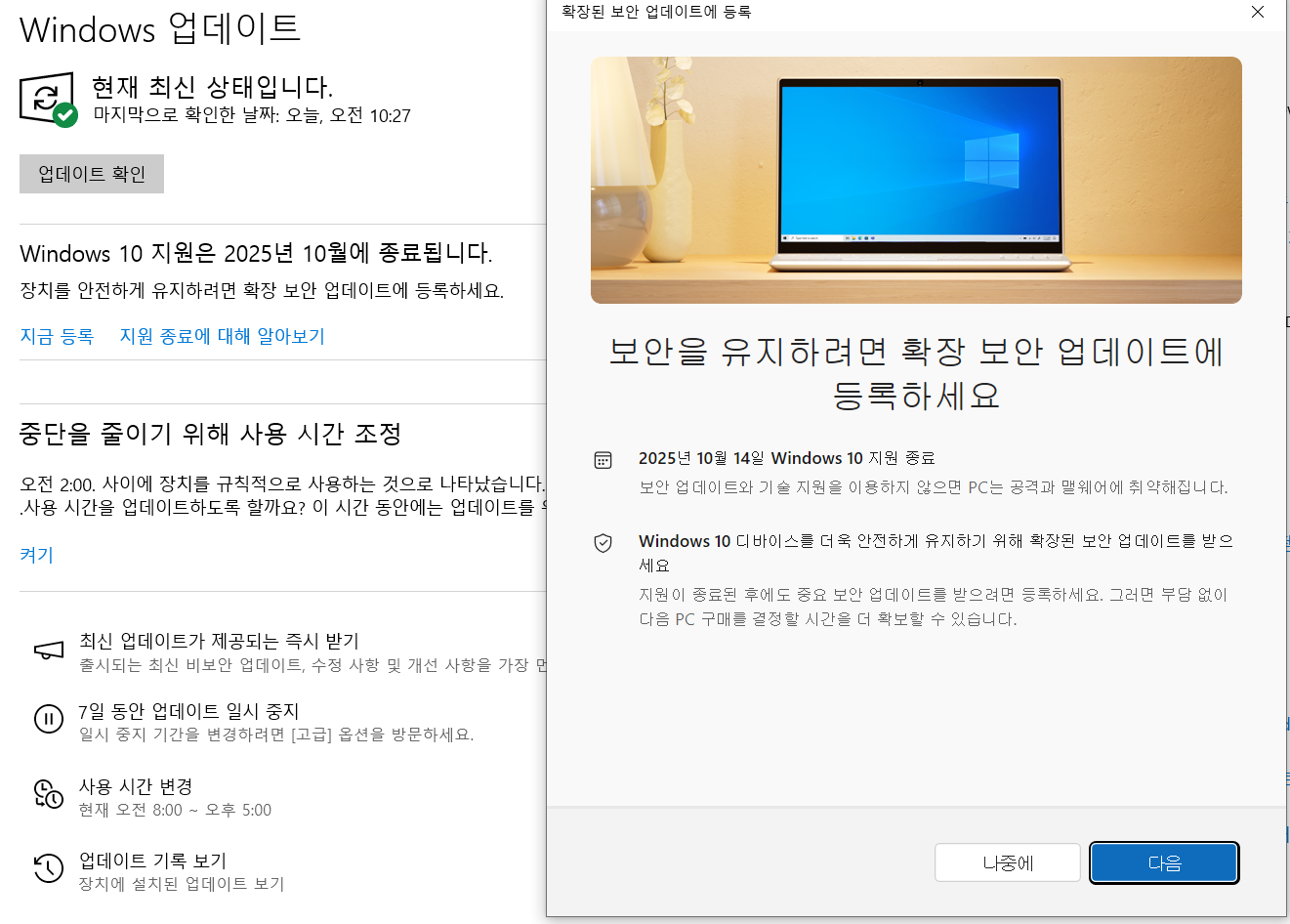
- 설정 > 업데이트 및 보안 > Windows 업데이트 로 가요
- 아래쪽으로 스크롤하면 'Windows 10 지원은 2025년 10월에 종료됩니다' 라는 문구가 보여요
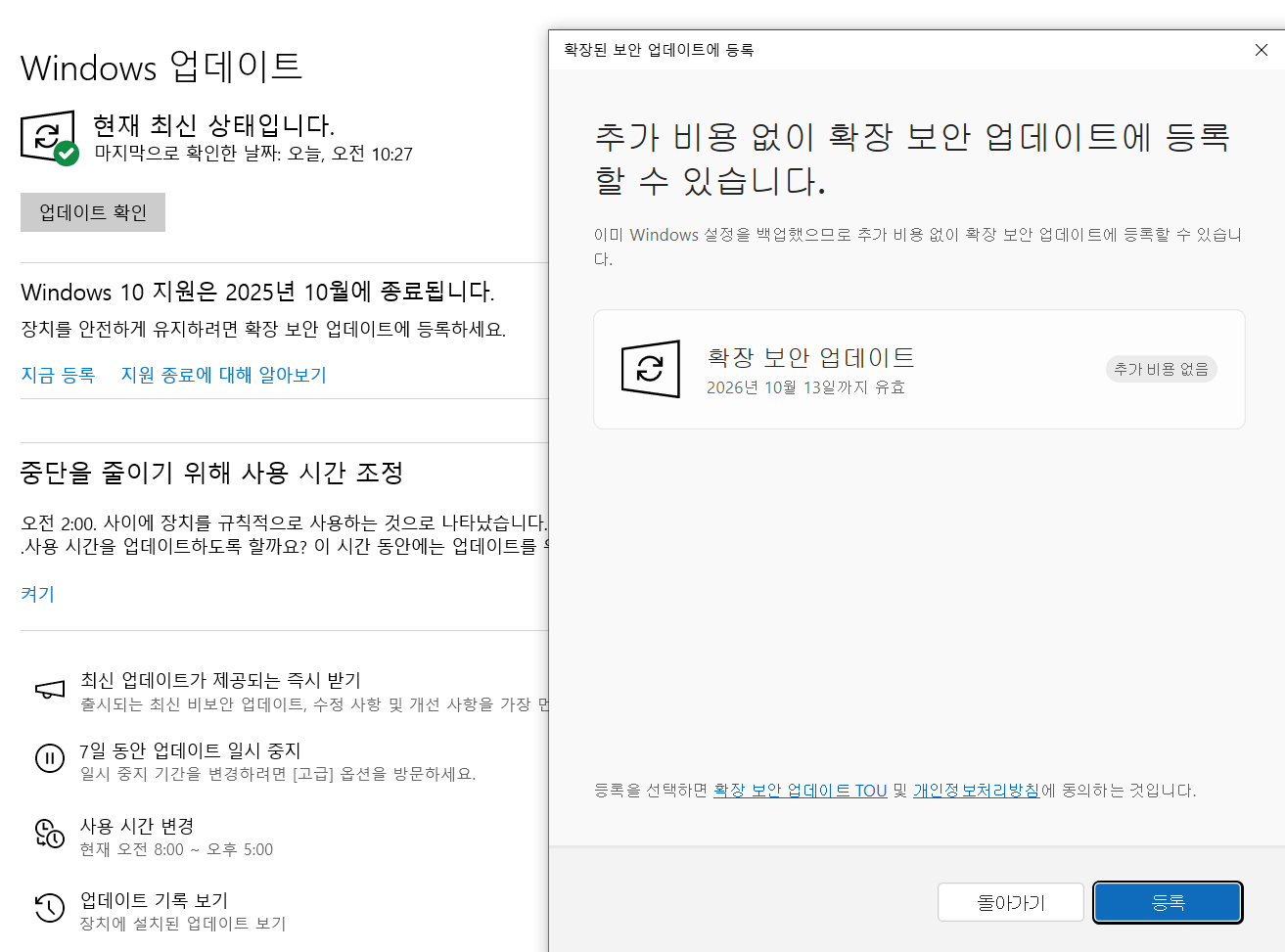
- 그 바로 아래에 있는 '지금 등록' 버튼을 클릭하세요
- '확장된 보안 업데이트에 등록' 마법사 창이 열려요
- 안내에 따라 진행하고, 필요시 전화번호로 문자 인증을 해요
- 등록을 완료하세요!
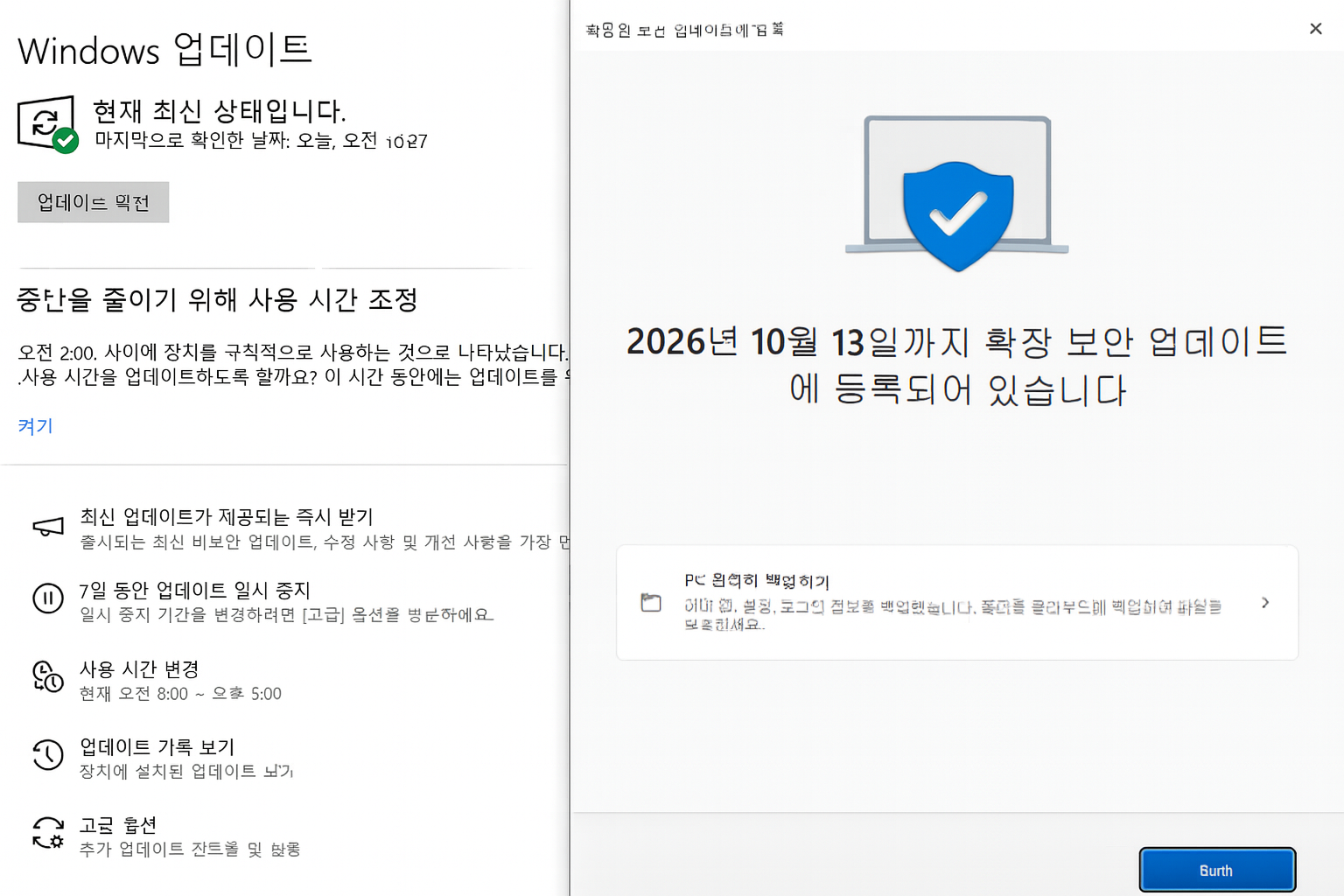
5단계: 등록 확인하기
제대로 등록됐는지 확인해볼까요?
- 다시 설정 > 업데이트 및 보안 으로 가요
- '확장 보안 업데이트' 섹션이 표시되고
- '활성화됨' 또는 등록 완료 메시지가 보이면 성공이에요!
- 지원 종료 날짜가 2026년 10월 13일로 표시되는지 확인하세요
❓ 자주 묻는 질문 (Q&A)
Q1. '지금 등록' 버튼이 안 보여요!
A. 이런 경우가 있을 수 있어요:
- 윈도우 업데이트를 최신으로 한 뒤 1~3일 정도 기다려보세요
- 버전이 22H2 미만이라면 먼저 업데이트가 필요해요
- Windows 백업 기능이 제대로 활성화되어 있는지 다시 확인해보세요
- 로컬 계정이 아닌 MS 계정으로 로그인했는지 체크하세요
Q2. 비정품 윈도우도 무료로 등록할 수 있나요?
A. 네, 가능해요! 정품 인증 여부와 관계없이 조건만 충족하면 무료로 ESU를 이용할 수 있어요. 다만 정품 윈도우 사용을 권장드려요.
Q3. 등록 마법사 창이 뜨자마자 꺼져요!
A. 2025년 7월 22일자 업데이트(KB5062649)에서 이 문제가 해결됐어요. Windows 업데이트를 최신으로 하고 다시 시도해보세요. 그래도 안 되면 PC를 재시작한 후 다시 해보세요.
Q4. 지금 당장 등록하지 않으면 안 되나요?
A. 2025년 10월 14일 이전까지 언제든 등록할 수 있어요. 하지만 등록 시점과 관계없이 모두 2026년 10월 13일까지만 지원받으니, 늦게 등록하면 그만큼 혜택 기간이 짧아져요. 가능하면 빨리 등록하는 게 좋아요!
Q5. 한 번 등록하면 자동으로 업데이트를 받나요?
A. 네! 등록만 하면 기존처럼 Windows 업데이트를 통해 자동으로 보안 패치를 받을 수 있어요. 별도로 할 일은 없답니다.
Q6. 클라우드 동기화를 켜야 한다는 게 개인정보가 걱정돼요.
A. 마이크로소프트는 동기화된 데이터를 암호화하여 저장한다고 밝혔어요. 하지만 개인정보 보호가 걱정되시면, ESU 등록 후에 백업 기능을 다시 끄셔도 돼요. 단, 일부 기능 제한이 있을 수 있으니 참고하세요.
Q7. 2026년 10월 이후에는 어떻게 하나요?
A. 그때까지는 윈도우 11로 업그레이드하거나, 계속 윈도우 10을 사용하려면 유료로 ESU를 연장해야 해요. 하드웨어가 윈도우 11 요구사항을 충족하는지 미리 확인해보세요!
Q8. 회사 컴퓨터도 무료로 등록할 수 있나요?
A. 아니요, 이 무료 프로그램은 개인 사용자와 Windows 10 Home 에디션 사용자만 해당돼요. 기업용은 별도의 유료 ESU 프로그램을 이용해야 해요.
Q9. ESU를 등록하면 윈도우 11로 업그레이드할 수 없나요?
A. 아니요, 언제든지 윈도우 11로 업그레이드할 수 있어요! ESU는 단순히 윈도우 10을 계속 사용하고 싶은 분들을 위한 선택지일 뿐이에요.
Q10. 여러 대의 PC를 등록할 수 있나요?
A. 네! 동일한 MS 계정으로 최대 10대까지 등록할 수 있어요. 집에 있는 여러 PC를 한꺼번에 등록하셔도 괜찮아요.
🎯 마무리하며
윈도우 10을 아직 사용하고 계신 분들께 정말 유용한 정보죠? 조건만 맞으면 무료로 1년을 더 안전하게 사용할 수 있으니, 꼭 등록해두시길 바라요!
핵심 요약:
- ✅ 윈도우 10 22H2 최신 버전으로 업데이트
- ✅ MS 계정으로 로그인
- ✅ Windows 백업 기능 활성화
- ✅ '지금 등록' 버튼 클릭하여 ESU 등록
- ✅ 2026년 10월 13일까지 보안 업데이트 무료!
등록하는 데 10분도 안 걸리니, 지금 바로 해보세요! 혹시 과정에서 어려운 점이 있으시면 마이크로소프트 공식 지원 페이지(support.microsoft.com)를 참고하시면 돼요.
안전한 PC 사용 되세요! 😊
윈도우 10, 2025년 10월 14일 지원 종료! 지금 바로 윈도우 11로 업그레이드해야 하는 이유
🚨 중요한 날짜를 놓치지 마세요! 많은 사용자들이 아직 모르고 있는 충격적인 사실이 있습니다. 마이크로소프트가 윈도우 10에 대한 지원을 2025년 10월 14일에 완전히 종료한다고 공식 발표했습
signal-bi.tistory.com
'Hi-Action의 티스토리 > IT 인터넷' 카테고리의 다른 글
| 카카오톡 2025 최신 업데이트 프라이버시 설정 완벽 가이드 (0) | 2025.10.10 |
|---|---|
| GPT-5 완벽 분석: 무엇이 달라졌을까? (19) | 2025.08.08 |
| 비전공자도 쉽게! AI 업무 자동화로 생산성 10배 높이는 완벽 가이드 (2) | 2025.07.29 |
| SKT 개인정보유출 확인 방법 & 추가 보안 강화 방법 (4) | 2025.07.28 |
| 애플페이 티머니 출시: 아이폰 하나로 떠나는 스마트한 일상 (1) | 2025.07.22 |


